
デジハリAdobeマスター講座ではどんなことが学べる?
どの程度まで学べる? 受講期間や料金は?
Adobe CCが格安で使えるって本当?
こういった疑問に答える記事です。
こんにちは、ちいログです。普段はエクセルやパワポで絵を描いています。
私はデザイナーやイラストレーターではないのですが、Web業界で働いているにもかかわらずAdobeを使えないことにコンプレックスがありました。
エクセルで描けばいいと開き直りつつも、心のどこかで「やはりAdobe系のツールは基本操作だけでもできないと…」と引っ掛かっていたのです。
そんなおり、時間とお金に余裕ができたので、前から気になっていたデジハリAdobeマスター講座を受けてみることにしました。
結論、最高でした。
講座の内容を応用し、Illustratorをまったく使えなかった私が以下のようなイラストを描けるようになりました。なぜこれまで手をつけなかったのかと若干後悔…。
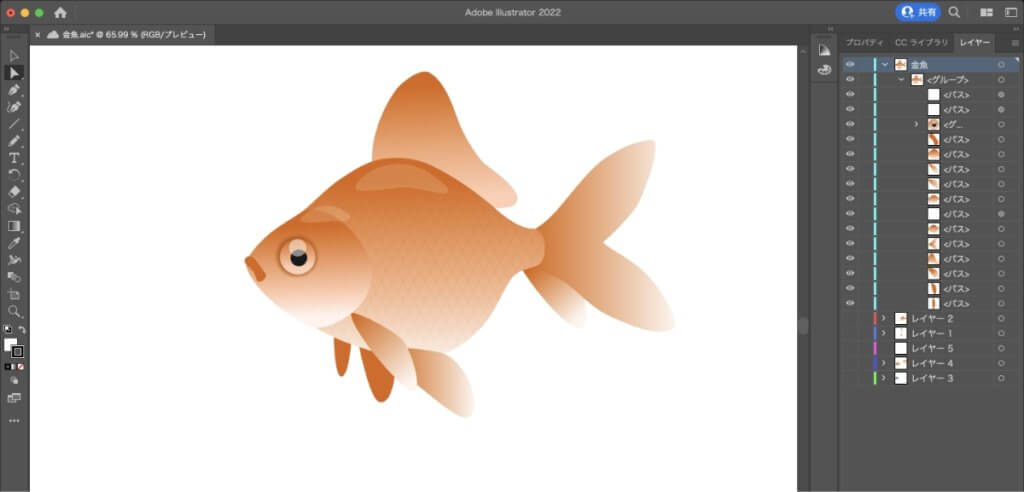
Adobe系ソフトの複雑なメニューに初見でやられた人も、デジハリの講座でリベンジできます。
この記事では、デジハリAdobeマスター講座についての解説と私自身が受けたレビューをご紹介します。
これからクリエイティブな仕事にチャレンジしたいという方はぜひ最後までご覧ください。

そもそもデジハリAdobeマスター講座とは?
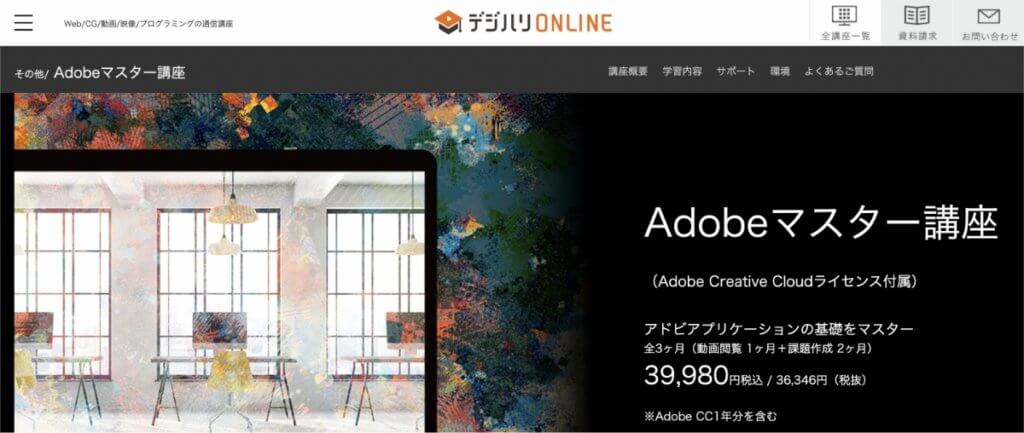
デジハリAdobeマスター講座は、デジタルハリウッド株式会社が運営するデジハリオンラインスクールの講座の一つです。
Adobeソフトの基本操作をオンライン講座形式で学べます。動画学習なので、好きな時間に好きな量だけ学べて便利です。
実はこの講座、Adobe Creative Cloudを安く買えるということで、クリエイター界隈では結構有名だったりします。「Adobeが安く買える」という点ばかりがクローズアップされがちなのですが、おまけ(ではないですが)の動画講座も非常にクオリティが高いです。デジタルハリウッドは大学も運営しており、そこで培ってきたクリエイター養成ノウハウが動画講座に落とし込まれているからです。
Adobeマスター講座の内容と料金
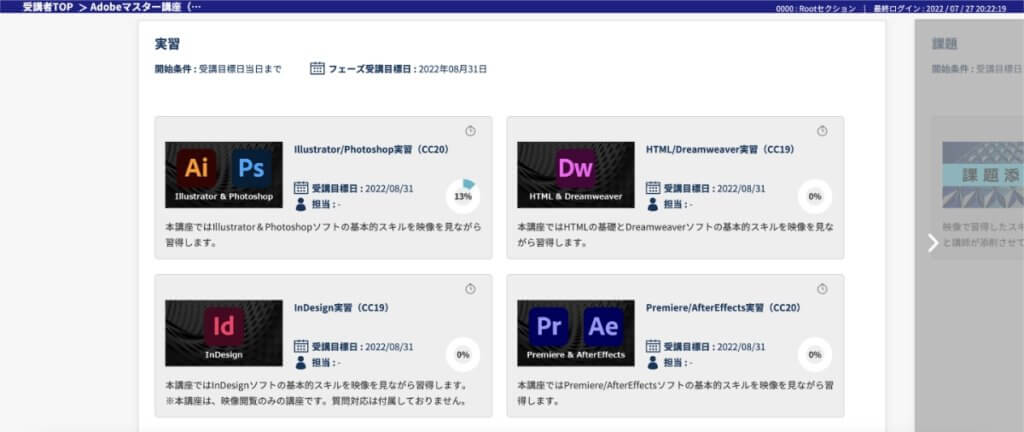
まずは、Adobeマスター講座では実際にどんなことが学べるのか押さえておきましょう。
6つのAdobeソフトを学習できる
Adobeマスター講座では、以下6つのソフトを学習できます。
- Photoshop
- Illustrator
- Dreamweaver
- After Effects
- Premiere
- InDesign
PhotoshopとIllustratorはどんな場面でも使うので、最初に受けておくと良いでしょう。
期間内に46時間分の動画すべてを見るというのは結構大変です。
Adobeを使って何をするかによって、以下のようにポイントを絞って学習すると良いでしょう。
Webデザインを学びたい
Webデザインを学びたい人はPhotoshop、Illustrator、Dreamweaverの3つを受ければ事足りるでしょう。
個人的に、HTMLエディターはMicrosoftのVS Codeを覚えた方が良いと思うので、IllustratorとPhotoshopだけでも問題ないです。ただ、Webデザインについてまったく初めてという方は、Dreamweaver講座の中でHTMLの基本を学べるので受けておいても損はありません。
動画編集を学びたいなら
動画を学びたい人はAfter Effects、Premiere、Illustrator、Photoshopの講座を受けましょう。
Premiereは、いわゆる動画編集を行うためのソフトです。YouTubeで動画配信をしたい人には必須です
プロの現場でも使用頻度の高いソフトなので、覚えておいて損はないでしょう。
サムネイル作成のために、PhotoShopも一緒に学ぶのがおすすめです。
After Effectsはアニメーションを作成するためのソフトです。Illustratorと合わせて覚えることで、自分で描いたイラストを動かすこともできます。
印刷・出版系を目指すなら
印刷や出版系の仕事を目指すなら、DTPソフトであるInDesignと、Photoshop、Illustratorを学ぶと良いでしょう。
DTPソフトというのは、冊子や書籍などの印刷物のレイアウトを作成するソフトです。Photoshop、Illustratorと連携させて使うことが多いので、このセットで学ぶのがおすすめです。
全46時間分の教材を1ヶ月間見放題
実際に管理画面を見ると、とんでもない数の動画があるので圧巻です。
特にPhotoshopとIllustratorの授業は、それだけで130本の動画を見ることができます。1本あたり10分程度なので、20時間分はある計算になりますね。
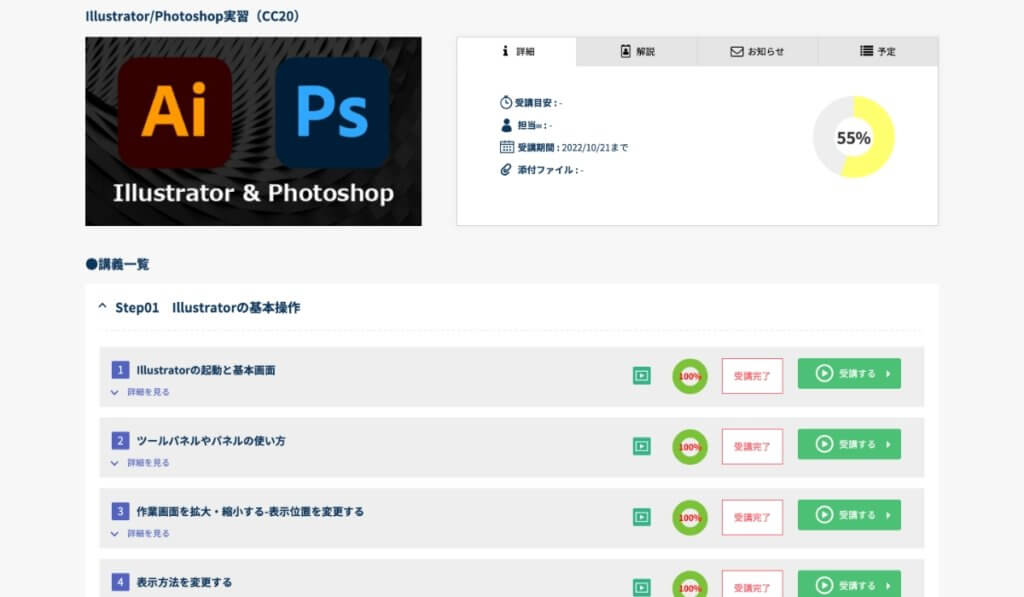
仕事をしながらフォトショとイラレを学ぶ場合には、最低でも1日4〜5本の動画を見る必要があります。
私はそれに加えて動画編集も学びたかったので、1ヶ月という期間内に処理するのはなかなか大変でした。
課題をプロに添削してもらえる
動画学習を終えると、グラフィック課題とWeb課題という2つの課題添削をしてもらえます。
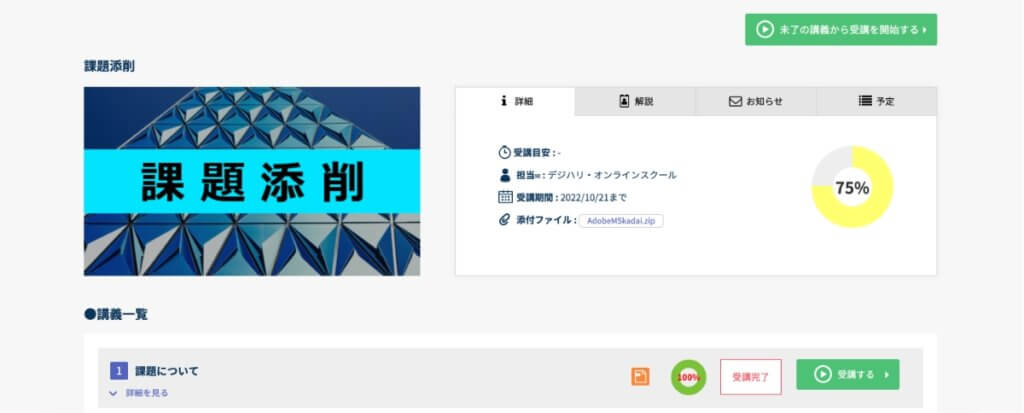
グラフィック課題ではフライヤーとDMを、Web課題では複数ページからなるWebサイトとランディングページを作ります。加えて、それぞれに自由課題が設定されています。
課題は、「○○のフライヤーを作成してほしい」というお題と画像素材、テキスト情報が与えられ、レイアウトなどをイチから考えるという本格的なものです。
動画講座を受けた後でも、イラレやフォトショなどのツールを使えるだけの状態のため、自分でも色々学びながら制作していかなければなりません。
かなり難易度が高いものではありますが、添削してもらうことでスキルアップが望めます。クリエイティブ系の仕事をしたい方には非常に有意義な課題です。
1年分のAdobeコンプリートプラン付き
Adobeマスター講座には、Adobe クリエイティブクラウドのライセンスが1年分セットになっています。通常プランで年間7万円以上するコンプリートプランが、講座込みで4万円弱で買えるのです。
人によってはこれが一番のメリットと言えるでしょう。私もデジハリ講座を知ったのは、「Adobeを安く買う方法」を探したことがきっかけでした。
「講座も受けられて通常価格よりも安いなんてわけがわからない」という声が聞こえてきそうですが、これには理由があります。
Adobeには学生・教職員向けプランというものがあり、通常価格の半額以下で利用できます。デジハリのAdobeマスター講座は、この学生・教職員向けプランを利用しているのです。デジハリの講座を受けることで「学生」という扱いになり、誰でも学生・教職員向けライセンスを利用できるというわけです。
ちなみに、この特典は何度でも利用できます。翌年になってライセンスが切れても、再度講座に申し込めばAdobeを40%オフで買えます。
支払い完了ですぐに使える
デジハリは支払い後すぐにAdobe CCを使えます。
似たような講座は他にもあるのですが、デジハリ以外のスクールは支払いから利用開始までに早くても翌日〜3日かかってしまいます。
私はすぐに使い始めたかったので、デジハリの講座を選びました。
他のスクールとの比較について詳しくは記事の後の方で比較表を載せています。
Adobeマスター講座を受けて感じたメリット
ここからは、私が実際に講座を受けて感じたメリットを解説していきます。スクリーンショットも交えて紹介するので、受講のイメージをつかんでみてください。
説明がわかりやすい
まずお伝えしたいのは、説明のわかりやすさです。
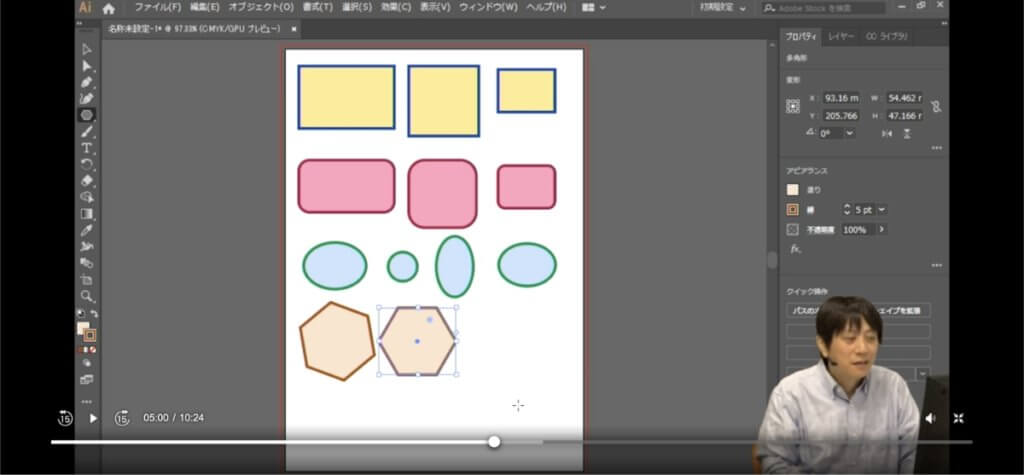
Adobeのソフトは高機能な分、メニューが複雑でわかりづらいですよね。
一度挫折した身としては、一つ一つのメニューの役割について丁寧に解説してもらえたのは非常に有益でした。
1本の動画が短いので集中力を保てる
デジハリの講座は、1本の動画が10分程度と短くまとまっています。例えば「オブジェクトを選択・移動する」や「塗りと線の設定」など動作ごとに1本の動画で解説されています。
講師の言う通りにツールを動かしていると、あっという間に1本の動画が終わるので、集中力が途切れることがありません。
学習を終えた後に「今日は動画を10本見れた」など達成感を味わえます。管理画面で完了率がわかるので、それもモチベーションアップになります。
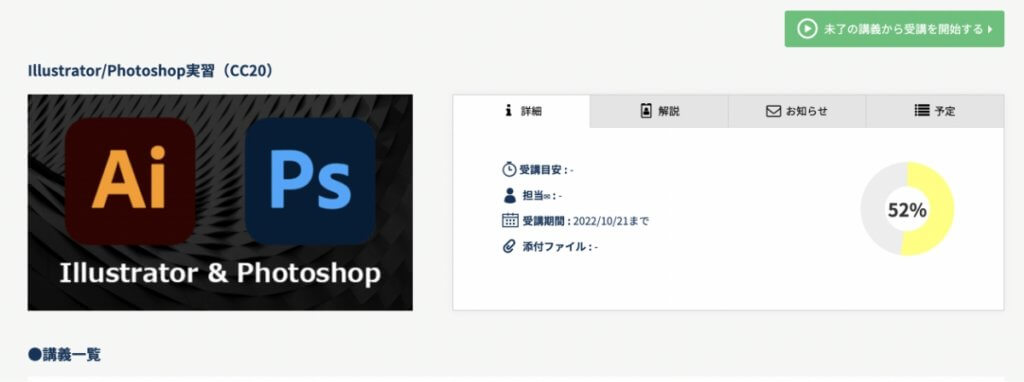
勉強を続けやすい仕組みになっているので、集中力が続かないという人も問題なく学習を進められるはずです。
1.5倍速2倍速でも視聴可能
動画の速度調節ができるのもありがたいポイントです。
デジハリの動画は、丁寧に解説してもらえる分、少しゆっくりすぎると感じることも多いです。
ですが、動画は1.5倍速と2倍速を選べるようになっており、効率的にサクサク進めることができます。私の場合は1.5倍速がちょうど良い速さでした。
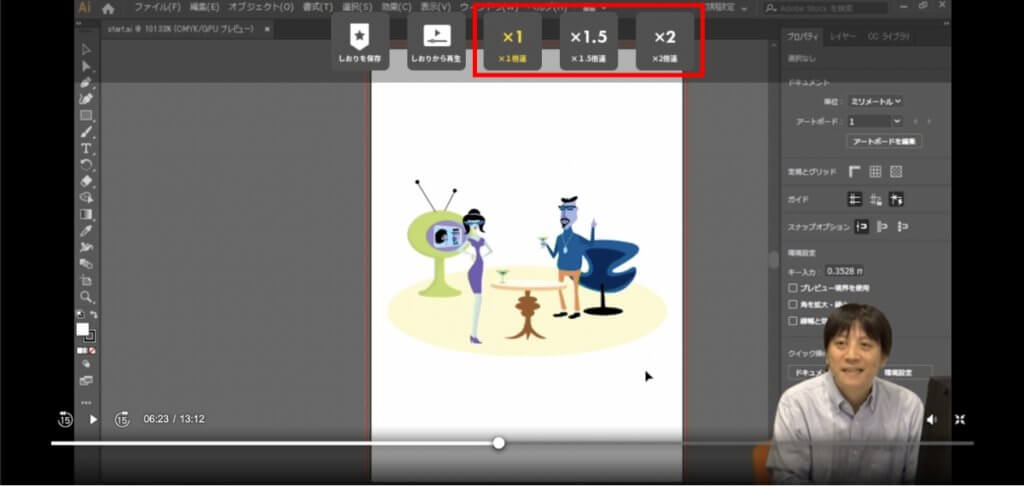
わかりづらい箇所では通常の速度に戻すなど、自分に合った速さで進められます。
WindowsとMacの操作の違いも解説してくれる
Adobeマスター講座は、Windowsの方にもMacの方にも優しい作りになっています。
講師の先生はWindowsの画面で教えているのですが、操作をするたびに「Macの場合は〜〜」と一言入れてくれます。
私自身はMacを使って受けましたが、この一言のおかげで特に操作に困ることはありませんでした。
Adobeマスター講座のデメリット
全体的に素晴らしい講座なので、悪い点を上げるのは気が引けるのですが、人によってはデメリットだと感じる点もあるので解説します。
受講期間が1ヶ月間と短い
動画視聴の受講期間は1ヶ月間です。
全部見ようと思うと、1日も欠かさずに1.5時間分の動画を見なければなりません。1本あたり10分前後の動画なので、本数にすると9本ほど見なければ追いつきません。
仕事から帰って毎日続けるというのは、人によってはかなりの負担かもしれません。
時間を十分に取れる時に受けましょう。また、前のパートで書いたとおり、倍速設定も活用して効率的に進めるのがおすすめです。
XDの講座がない
Web制作の現場ではメジャーなツールとなったAdobe XDですが、Adobeマスター講座では学ぶことができません。
XD自体はそこまで使い方の難しいツールではないので、GoogleやYouTubeで探せば無料でマスターできるとは思います。
どうしてもXDの講座を受けたいという方は、たのまなのAdobeベーシック講座を受けると良いでしょう。
私の場合はXDは独学で使えるようになりましたが、デジハリの先生のわかりやすい解説で学んでみたいという気持ちもあります。こちらは今後に期待ですね。
ソフトのバージョン違いで操作が異なる場合がある
動画講座を作ったタイミングとソフトのバージョンが異なり、操作方法が微妙に違う場合がありました。
例えばIllustratorの講座では、3Dマッピングのパートで操作方法が異なっていました。
「あれ?」と感じた際には慌てず、Adobeの公式ヘルプを参考にしましょう。
参考:3D オブジェクトへのアートワークのマッピング – Adobe
デザインを学べるわけではない
デメリットと言えるかはわかりませんが、あくまでも基本操作を覚えるための講座なので、デザインの方法を学ぶことはできません。
入り口に立つための学習という位置づけであることはあらかじめ押さえておいてください。
より深い内容を学びたい場合には、同じデジハリのデザイン講座などを検討してみると良いでしょう。
支払い方法は一括払いのみ
Adobeマスター講座は月額制ではなく、一括払いのみです。
一度に4万円近く払わなければいけない点はあらかじめ知っておきましょう。
支払い方法はクレジットカード、銀行振込、コンビニ払いに対応しています。
Adobeマスター講座はこんな人におすすめ
メリット・デメリットを整理すると、Adobeマスター講座を受けるべき人は以下のような人です。
短期集中でAdobeソフトを基礎から学びたい
受講期間が1ヶ月間と短いので、まとまった時間が取れる方が短期集中で受けるのに向いています。
1日4時間程度確保できれば、フォトショとイラレの講座だけなら5日間で学習できます。
独学しようとして挫折した
独学で挫折した方が再チャレンジする場合にも向いています(私もこのパターンです)。
お伝えしているとおり、Adobeマスター講座は優しく丁寧な解説が魅力です。一通りのパソコン操作が可能な方なら、つまずくことなくクリアできます。
本や他のスクールで学んだけれど挫折したという方も、Adobeマスター講座ならリベンジできるでしょう。
Adobe CCを安く買いたい
Adobeマスター講座は、Adobe CCのコンプリートプランを定価の6割程度で買えるのも魅力です。Amazonのセール時にもこの価格を下回ることはないので、現時点では最も安くAdobe CCが手に入る方法です。
講座とセットになっていてもこの価格なので、Adobe CCが安く手に入るというだけでもすでにお得です。受講期間が過ぎてしまい講座を受けられなかったとしても損はしません。
まとめ:すぐに使い始めたいならデジハリ一択
デジハリAdobeマスター講座について紹介してきました。
受けてみた結果、非常に有益でした。Adobeの機能の多さから独学で挫折した私は、コンプレックスの一つを消すことができ満足できました。
Adobeをまったく使ったことがない人にとって、「これでもか」というほど丁寧な解説をしてくれるので、覚える気がなくてもショートカットやメニューの役割を覚えてしまいます。
Adobeを安く買うという目的で購入する人もいると思いますが、動画制作など新しいスキルを身につけるために受けるのもありでしょう。
ただし、講座のボリュームの割に受講可能期間が短いのは注意です。XDの講座もないので、XDを学びたい人は他のスクールの講座を受けるのが良いと思います。上の方で紹介した表で比べてみてください。
デジハリAdobeマスター講座に興味が湧いた方は、以下ボタンから公式サイトをご覧ください。